Este premio lo traigo desde mi Blog de Blinkies y consiste en:
1- Exhibir el premio.-
2- Enlazar el Bolgger que lo entrega.-
3- Elegir otros 10 Blog para premiar.-
4- Informar por medio de un comentario al elegido.
Alla vamos... !!!!!!!
1- http://escuelapsp.blogspot.com
2- http://mamasneuroticas.blogspot.com
3- http://elbauldelosgifs.blogspot.com
4- http://disenoscanela.blogspot.com
5- http://sombrasyestrellas.blogspot.com
6- http://salvadorarnaublog.blogspot.com
7- http://alexembarazada.blogspot.com
8- http://psicopedagogiadidactica.blogspot.com
Y esos son todos los blogs a los cuales me
intereso darles el premio... seguro que me
olvido de alguno...
Este premio lo traigo desde mi Blog de Blinkies y consiste en:
1- Exhibir el premio.-
2- Enlazar el Bolgger que lo entrega.-
3- Elegir otros 10 Blog para premiar.-
4- Informar por medio de un comentario al elegido.
Alla vamos... !!!!!!!
1- http://escuelapsp.blogspot.com
2- http://mamasneuroticas.blogspot.com
3- http://elbauldelosgifs.blogspot.com
4- http://disenoscanela.blogspot.com
5- http://sombrasyestrellas.blogspot.com
6- http://salvadorarnaublog.blogspot.com
7- http://alexembarazada.blogspot.com
8- http://psicopedagogiadidactica.blogspot.com
Y esos son todos los blogs a los cuales me
intereso darles el premio... seguro que me
olvido de alguno...
1
 Este premio lo traigo desde mi Blog de Blinkies y consiste en:
1- Exhibir el premio.-
2- Enlazar el Bolgger que lo entrega.-
3- Elegir otros 10 Blog para premiar.-
4- Informar por medio de un comentario al elegido.
Alla vamos... !!!!!!!
1- http://escuelapsp.blogspot.com
2- http://mamasneuroticas.blogspot.com
3- http://elbauldelosgifs.blogspot.com
4- http://disenoscanela.blogspot.com
5- http://sombrasyestrellas.blogspot.com
6- http://salvadorarnaublog.blogspot.com
7- http://alexembarazada.blogspot.com
8- http://psicopedagogiadidactica.blogspot.com
Y esos son todos los blogs a los cuales me
intereso darles el premio... seguro que me
olvido de alguno...
Este premio lo traigo desde mi Blog de Blinkies y consiste en:
1- Exhibir el premio.-
2- Enlazar el Bolgger que lo entrega.-
3- Elegir otros 10 Blog para premiar.-
4- Informar por medio de un comentario al elegido.
Alla vamos... !!!!!!!
1- http://escuelapsp.blogspot.com
2- http://mamasneuroticas.blogspot.com
3- http://elbauldelosgifs.blogspot.com
4- http://disenoscanela.blogspot.com
5- http://sombrasyestrellas.blogspot.com
6- http://salvadorarnaublog.blogspot.com
7- http://alexembarazada.blogspot.com
8- http://psicopedagogiadidactica.blogspot.com
Y esos son todos los blogs a los cuales me
intereso darles el premio... seguro que me
olvido de alguno...
Premio Blog de Oro
Date: 08 julio, 2009 | Author: Viviana
Este premio lo traigo desde mi Blog de Blinkies y consiste en:
1- Exhibir el premio.-
2- Enlazar el Bolgger que lo entrega.-
3- Elegir otros 10 Blog para premiar.-
4- Informar por medio de un comentario al elegido.
Alla vamos... !!!!!!!
1- http://escuelapsp.blogspot.com
2- http://mamasneuroticas.blogspot.com
3- http://elbauldelosgifs.blogspot.com
4- http://disenoscanela.blogspot.com
5- http://sombrasyestrellas.blogspot.com
6- http://salvadorarnaublog.blogspot.com
7- http://alexembarazada.blogspot.com
8- http://psicopedagogiadidactica.blogspot.com
Y esos son todos los blogs a los cuales me
intereso darles el premio... seguro que me
olvido de alguno...
0
 Esta opción la trae el programa Corel Draw. Es muy práctico porque te permite ver todas las Fuentes de tu PC, las tengas instaladas o guardadas en cualquier carpeta.
 En el panel con el numero 1 se verán todas las fuentes que tienes guardadas en tu PC, en alguna carpeta y que no tienes instaladas aun en la carpeta “Fuentes” del Panel de Control.
En el panel con el numero 2 están las fuentes que si están instaladas en tu PC.
En el panel con el numero 3 está el texto de muestra, en este caso, como se ve el ejemplo con la fuente “extreme”
Para cambiar el texto de muestra, basta con hacer click sobre el mismo o con el menú:
View / Change Sample Text
Escriben el texto deseado, dan enter y listo! Es más fácil elegir la fuente correcta.
Consejo: miren con tiempo y paciencia cada fuente y no instalen todas porque van a provocar que su sistema se vuelva más lento (“enlentecer” se me hace una palabra horrenda)
Espero les sea de utilidad!
En el panel con el numero 1 se verán todas las fuentes que tienes guardadas en tu PC, en alguna carpeta y que no tienes instaladas aun en la carpeta “Fuentes” del Panel de Control.
En el panel con el numero 2 están las fuentes que si están instaladas en tu PC.
En el panel con el numero 3 está el texto de muestra, en este caso, como se ve el ejemplo con la fuente “extreme”
Para cambiar el texto de muestra, basta con hacer click sobre el mismo o con el menú:
View / Change Sample Text
Escriben el texto deseado, dan enter y listo! Es más fácil elegir la fuente correcta.
Consejo: miren con tiempo y paciencia cada fuente y no instalen todas porque van a provocar que su sistema se vuelva más lento (“enlentecer” se me hace una palabra horrenda)
Espero les sea de utilidad!
Font Navigator
Date: 01 junio, 2009 | Author: Viviana Esta opción la trae el programa Corel Draw. Es muy práctico porque te permite ver todas las Fuentes de tu PC, las tengas instaladas o guardadas en cualquier carpeta.
 En el panel con el numero 1 se verán todas las fuentes que tienes guardadas en tu PC, en alguna carpeta y que no tienes instaladas aun en la carpeta “Fuentes” del Panel de Control.
En el panel con el numero 2 están las fuentes que si están instaladas en tu PC.
En el panel con el numero 3 está el texto de muestra, en este caso, como se ve el ejemplo con la fuente “extreme”
Para cambiar el texto de muestra, basta con hacer click sobre el mismo o con el menú:
View / Change Sample Text
Escriben el texto deseado, dan enter y listo! Es más fácil elegir la fuente correcta.
Consejo: miren con tiempo y paciencia cada fuente y no instalen todas porque van a provocar que su sistema se vuelva más lento (“enlentecer” se me hace una palabra horrenda)
Espero les sea de utilidad!
En el panel con el numero 1 se verán todas las fuentes que tienes guardadas en tu PC, en alguna carpeta y que no tienes instaladas aun en la carpeta “Fuentes” del Panel de Control.
En el panel con el numero 2 están las fuentes que si están instaladas en tu PC.
En el panel con el numero 3 está el texto de muestra, en este caso, como se ve el ejemplo con la fuente “extreme”
Para cambiar el texto de muestra, basta con hacer click sobre el mismo o con el menú:
View / Change Sample Text
Escriben el texto deseado, dan enter y listo! Es más fácil elegir la fuente correcta.
Consejo: miren con tiempo y paciencia cada fuente y no instalen todas porque van a provocar que su sistema se vuelva más lento (“enlentecer” se me hace una palabra horrenda)
Espero les sea de utilidad!
2
Tuto: transformando un blinkie
Date: 26 mayo, 2009 | Author: Viviana
Asi nos iniamos muchas y una vez obtenida la suficiente confianza,
empezamos a crear nuestros propios blinkies.
Vamos a trabajar con este blinkie. Guardalo en tu PC
 Ahora lo abrimos con el Animation y veremos que esta compuesto
por 2 cuadros:
Ahora lo abrimos con el Animation y veremos que esta compuesto
por 2 cuadros:
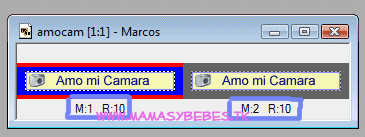
Como lo vamos a "personalizar" (uy, si "Derechos de autor" me leyera) vamos a borrar lo que yo escribi o sea, borraremos el "amo mi camara" Lo hacemos eligiendo la herramienta "pincel", calibrandola como en la imagen y luego dandole click sobre el amarillo del blinkie

Como elegir el color exacto del blinkie, una vez que se abrio el cuadro de dialogo hacen click sobre la parte amarilla del blinkie y veran que se selecciona automaticamente ese color. Damos "aceptar"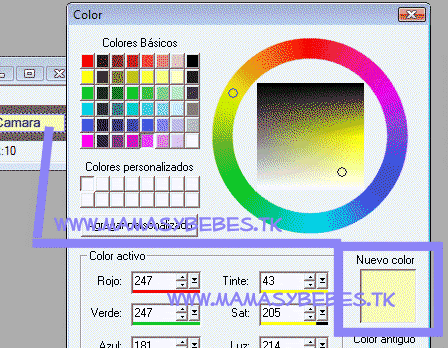 Pintamos todas las letras, con cuidado de no pintar nada mas.
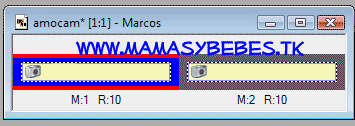 Una vez terminado el "recauchutaje" vamos a escribir la frase que queremos.
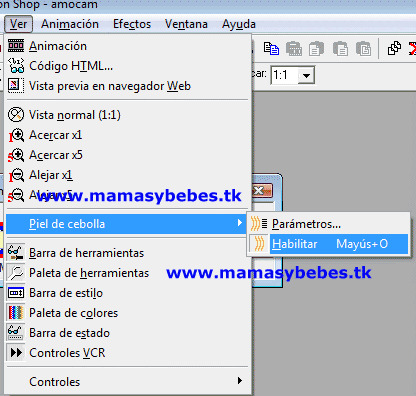
Pero primero vamos a activar una herramienta MUY util: se llama
"Piel de cebolla"
Una vez terminado el "recauchutaje" vamos a escribir la frase que queremos.
Pero primero vamos a activar una herramienta MUY util: se llama
"Piel de cebolla"
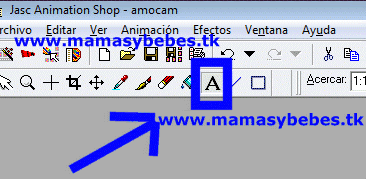
 Para escribir seleccionamos la herramientas de texto
 Y el color azul, como para que se vean bien las letras.
Al hacer click sobre el blinkie se activara automaticamente
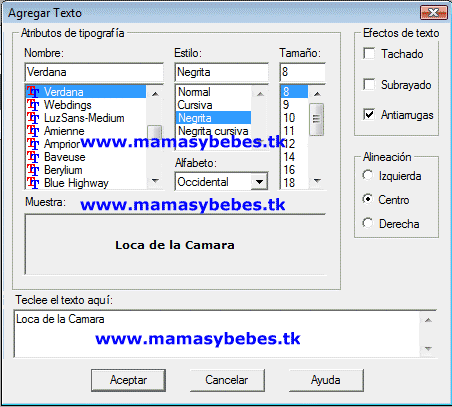
la eleccion de fuentes. Ahi elijan las que mas le guste y un
tamaño adecuado para el blinkie
Y el color azul, como para que se vean bien las letras.
Al hacer click sobre el blinkie se activara automaticamente
la eleccion de fuentes. Ahi elijan las que mas le guste y un
tamaño adecuado para el blinkie
 Y escribimos. Yo puse "loca de la camara" (es que Uds. no conocen
mi otra personalidad)
Luego van al segundo cuadro y escriben lo mismo, tratando
de que sea sobre "la sombra" del anterior (es la "piel de cebolla")
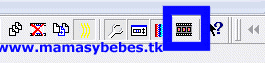
Listo? Activen la animacion con la herramienta de la captura asi
sabran si estan las letras sin moverse:
Y escribimos. Yo puse "loca de la camara" (es que Uds. no conocen
mi otra personalidad)
Luego van al segundo cuadro y escriben lo mismo, tratando
de que sea sobre "la sombra" del anterior (es la "piel de cebolla")
Listo? Activen la animacion con la herramienta de la captura asi
sabran si estan las letras sin moverse:
 Si el texto se mueve es indicio de que no hicieron bien el texto
del segundo blinkie... a deshacer y volver a hacer !!
Terminado el blinkie deberia verse asi:
Si el texto se mueve es indicio de que no hicieron bien el texto
del segundo blinkie... a deshacer y volver a hacer !!
Terminado el blinkie deberia verse asi:
 No es un tuto dificil, si yo les contara la gente que aprendió asi!!!
Solo que espero que uds. sean mas agredicidos/as... XD
Espero me dejen el link de sus creaciones.
Suerte!!!
No es un tuto dificil, si yo les contara la gente que aprendió asi!!!
Solo que espero que uds. sean mas agredicidos/as... XD
Espero me dejen el link de sus creaciones.
Suerte!!!
Vamos a trabajar con este blinkie. Guardalo en tu PC
 Ahora lo abrimos con el Animation y veremos que esta compuesto
por 2 cuadros:
Ahora lo abrimos con el Animation y veremos que esta compuesto
por 2 cuadros:Como lo vamos a "personalizar" (uy, si "Derechos de autor" me leyera) vamos a borrar lo que yo escribi o sea, borraremos el "amo mi camara" Lo hacemos eligiendo la herramienta "pincel", calibrandola como en la imagen y luego dandole click sobre el amarillo del blinkie
Como elegir el color exacto del blinkie, una vez que se abrio el cuadro de dialogo hacen click sobre la parte amarilla del blinkie y veran que se selecciona automaticamente ese color. Damos "aceptar"
Pintamos todas las letras, con cuidado de no pintar nada mas.
Una vez terminado el "recauchutaje" vamos a escribir la frase que queremos.
Pero primero vamos a activar una herramienta MUY util: se llama
"Piel de cebolla"
Para escribir seleccionamos la herramientas de texto
Y el color azul, como para que se vean bien las letras.
Al hacer click sobre el blinkie se activara automaticamente
la eleccion de fuentes. Ahi elijan las que mas le guste y un
tamaño adecuado para el blinkie
Y escribimos. Yo puse "loca de la camara" (es que Uds. no conocen
mi otra personalidad)
Luego van al segundo cuadro y escriben lo mismo, tratando
de que sea sobre "la sombra" del anterior (es la "piel de cebolla")
Listo? Activen la animacion con la herramienta de la captura asi
sabran si estan las letras sin moverse:
Si el texto se mueve es indicio de que no hicieron bien el texto
del segundo blinkie... a deshacer y volver a hacer !!
Terminado el blinkie deberia verse asi:
No es un tuto dificil, si yo les contara la gente que aprendió asi!!!
Solo que espero que uds. sean mas agredicidos/as... XD
Espero me dejen el link de sus creaciones.
Suerte!!!
Suscribirse a:
Comentarios (Atom)